
تطبيق QNB bebasata يطلق خدمة Apple Pay لتجربة دفع أسرع وأكثر أمانًا
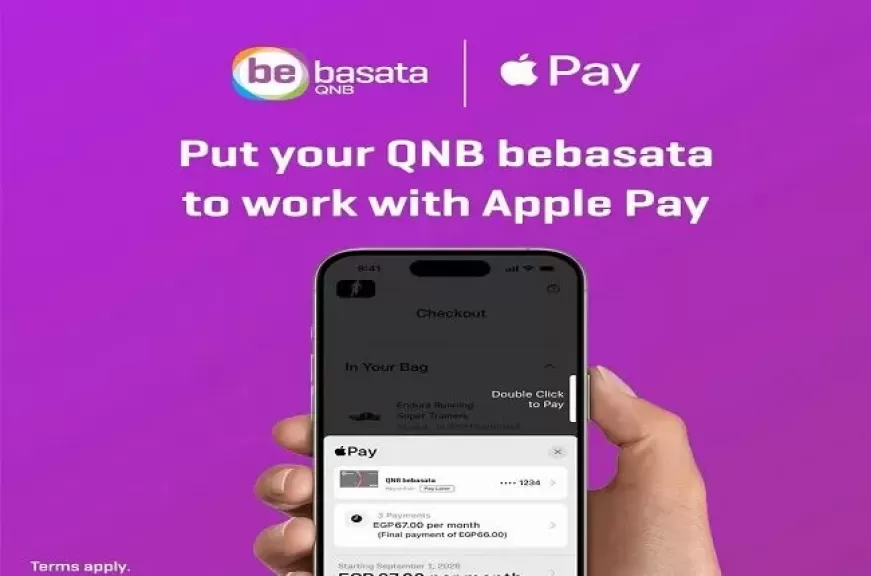
أعلن تطبيق QNB bebasata إتاحة خدمة Apple Pay لعملائه، بما يوفر وسيلة دفع رقمية سهلة وآمنة لإجراء عمليات الشراء عبر الإنترنت أو داخل التطبيقات باستخدام أجهزة Apple.
وتتيح الخدمة للعملاء إتمام عمليات الدفع بضغطة واحدة عبر اختيار زر Apple Pay، ثم تأكيد بيانات الدفع والمصادقة باستخدام Face ID أو Touch ID أو رمز المرور، لتوفير تجربة دفع سريعة وسلسة مع أعلى مستويات الأمان.
تفاصيل خدمة Apple Pay من QNB bebasata:
Apple Pay هي محفظة رقمية هتقدر من خلالها تتخلى عن البطاقات التقليدية، وتُتيح لك طريقة دفع أسهل وأكثر أمانًا، سواءً للتسوق في المتاجر أو عبر الإنترنت، في أي مكان بيدعم Apple Pay عالميًا. هتقدر تعمل مدفوعاتك بالكروت اللاتلامسيه وتستمع بجميع مزايا الكارت المتسجل على أجهزة Apple، بما في ذلك iPhone وiPad وApple Watch.
مزايا خدمة Apple Pay:
– ادفع بسرعة وسهولة باستخدام جهازك.
– مقبولة عالميًا في المتاجر والتطبيقات وعبر الإنترنت.
– محمي بنظام أمان متقدم مع كل عملية دفع.
– استمر في كسب مكافآت ومزايا بطاقتك.
كيفية إضافة كارت إلى Apple Pay:
– يمكنك إعداد كارت QNB bebasata بسهولة لاستخدامه مع Apple Pay بطريقتين بسيطتين:
1) عبر تطبيق QNB bebasata:
– قم بتسجيل الدخول إلى تطبيق QNB bebasata على جهاز Apple الخاص بك.
– اضغط على أيقونة Apple Pay من القائمة الجانبية في الصفحة الرئيسية.
– اضغط على زر “إضافة إلى محفظة Apple” الموجود أسفل الكارت.
– سيتم تحويلك إلى تطبيق Apple Wallet لمتابعة خطوات التسجيل.
– بعد إتمام الخطوات ، ستظهر رسالة تأكيد على الشاشة.
– الآن يمكنك استخدام Apple Pay بكل سهولة.
إزاي تضيف كارت QNB bebasata على Apple Pay؟
2) عبر تطبيق Apple Wallet:
– اضغط على علامة (+) في تطبيق Apple Wallet لإضافة كارت bebasata المفضل لديك.
– يمكنك مسح الكارت باستخدام الكاميرا أو إدخال بيانات الكارت يدويًا.
– أدخل الحقول المطلوبة لإتمام عملية التسجيل، ثم اقرأ ووافق على الشروط والأحكام.
– سيتم إرسال رسالة نصية تحتوي على رمز التحقق (OTP) إلى رقم هاتفك المسجل.
– بعد إدخال رمز التحقق، سيُضاف الكارت إلى المحفظة وستتلقى رسالة تأكيد بإتمام العملية بنجاح.
– الآن يمكنك استخدام Apple Pay بكل سهولة.
كيفية الدفع باستخدام Apple Pay:
باستخدام iPhone:
– اضغط مرتين على الزر الجانبي.
– قم بالمصادقة باستخدام Face ID أو Touch ID أو رمز المرور الخاص بجهازك.
– بعد ذلك، قُم بوضع الجهاز بالقرب من قارئ الدفع لإتمام العملية.
– ستظهر رسالة تأكيد على الشاشة، وسيتم إرسال رسالة نصية تحتوي على تفاصيل العملية.
باستخدام Apple Watch:
– اضغط مرتين على الزر الجانبي، ثم ثبّت جهازك بالقرب من القارئ لإتمام عملية الشراء.
عبر الإنترنت أو داخل التطبيقات:
– عند الشراء عبر الإنترنت أو من خلال التطبيقات، اضغط على زر Apple Pay.
– تأكد من معلومات الدفع والشحن.
– تحقق من هويتك باستخدام Face ID أو Touch ID أو رمز المرور الخاص بجهازك.
للمزيد من التفاصيل اضغط على الرابط https://shorturl.at/Gt7rX

